'%3e%3cpath%20d='M153.995%200C131.044%200%20113.368%206.01549%20100.689%2015.9179C88.0104%2025.8203%2080.6993%2039.1469%2075.5168%2051.4555C70.3343%2063.7642%2067.0027%2075.5638%2063.671%2084.0317C60.3394%2092.4997%2057.5631%2095.785%2055.1569%2096.618C21.6556%20108.51%200%20140.531%200%20177.688V189.534H11.8458C27.8098%20189.534%2035.5836%20192.866%2039.2391%20195.827C42.8947%20198.789%2044.3291%20202.167%2045.162%20208.043C45.9949%20213.92%2045.5785%20221.092%2046.6427%20229.144C47.198%20233.17%2048.0309%20237.704%2050.7147%20242.1C53.3985%20246.496%2058.2572%20250.29%2063.671%20252.095C76.2109%20256.26%2084.2623%20258.897%2089.2135%20261.72C94.1647%20264.543%2097.1261%20267.088%20101.059%20275.417C104.807%20283.329%20109.851%20291.982%20118.828%20298.368C127.805%20304.754%20139.882%20308.178%20155.106%20307.993C180%20307.669%20194.854%20294.805%20202.489%20283.561C206.329%20277.915%20209.013%20273.057%20211.373%20269.864C213.733%20266.671%20215.167%20265.422%20217.666%20264.681C233.723%20259.869%20244.088%20251.725%20249.872%20242.47C255.656%20233.216%20256.766%20224.146%20258.386%20218.038C260.006%20211.93%20261.162%20209.524%20265.049%20206.933C268.936%20204.341%20277.82%20201.38%20296.144%20201.38H307.99V189.534C307.99%20173.2%20308.545%20154.182%20301.327%20136.228C294.108%20118.274%20277.682%20102.402%20250.612%2096.2478C250.335%2096.2015%20250.011%2096.3403%20248.761%2094.767C247.512%2093.1938%20245.615%2090.0472%20243.949%2085.8826C240.617%2077.5998%20237.424%2065.4763%20232.103%2052.9363C226.782%2040.3963%20219.193%2026.8846%20206.561%2016.6583C193.928%206.43195%20176.576%200%20153.995%200ZM153.995%2023.6918C172.226%2023.6918%20183.378%2028.3653%20191.753%2035.1675C200.129%2041.9696%20205.728%2051.5018%20210.263%2062.1909C214.797%2072.8799%20217.99%2084.4482%20222.108%2094.767C224.144%2099.9033%20226.365%20104.716%20229.882%20109.204C233.399%20113.693%20238.535%20118.089%20245.059%20119.569C266.391%20124.428%20274.304%20133.174%20279.116%20145.112C282.772%20154.182%20282.864%20166.629%20283.188%20178.799C270.047%20179.909%20259.265%20182.269%20251.723%20187.313C241.728%20194.023%20237.517%20204.341%20235.435%20212.115C233.353%20219.889%20232.566%20225.581%20229.882%20229.884C227.198%20234.187%20222.802%20238.445%20210.633%20242.1C202.211%20244.645%20196.149%20250.429%20192.124%20255.797C188.098%20261.165%20185.692%20266.07%20182.869%20270.234C177.224%20278.563%20173.152%20284.07%20154.735%20284.301C143.075%20284.44%20136.828%20282.173%20132.525%20279.119C128.221%20276.065%20125.075%20271.622%20122.16%20265.422C116.884%20254.224%20109.805%20245.987%20101.059%20240.99C92.3138%20235.992%2083.1981%20233.54%2071.0746%20229.514C70.9821%20229.329%2070.288%20228.45%2069.9641%20226.182C69.3626%20221.648%2069.7327%20213.642%2068.4834%20204.712C67.234%20195.781%2063.5785%20184.953%2054.0463%20177.318C47.3831%20171.95%2037.851%20169.267%2026.653%20167.693C30.1234%20144.881%2042.108%20126.233%2062.9307%20118.829C75.5168%20114.387%2081.7173%20103.42%2085.8819%2092.9161C90.0464%2082.4122%2093.0078%2070.7051%2097.3575%2060.3399C101.707%2049.9748%20106.843%2041.2292%20115.126%2034.7973C123.409%2028.3653%20135.07%2023.6918%20153.995%2023.6918ZM118.458%2071.0753C111.933%2071.0753%20106.612%2079.0342%20106.612%2088.8441C106.612%2098.654%20111.933%20106.613%20118.458%20106.613C124.982%20106.613%20130.304%2098.654%20130.304%2088.8441C130.304%2079.0342%20124.982%2071.0753%20118.458%2071.0753ZM165.841%2071.0753C159.316%2071.0753%20153.995%2079.0342%20153.995%2088.8441C153.995%2098.654%20159.316%20106.613%20165.841%20106.613C172.365%20106.613%20177.687%2098.654%20177.687%2088.8441C177.687%2079.0342%20172.365%2071.0753%20165.841%2071.0753Z'%20fill='white'/%3e%3c/g%3e%3cdefs%3e%3cclipPath%20id='clip0_514_58'%3e%3crect%20width='308'%20height='308'%20fill='white'/%3e%3c/clipPath%3e%3c/defs%3e%3c/svg%3e)
Scene
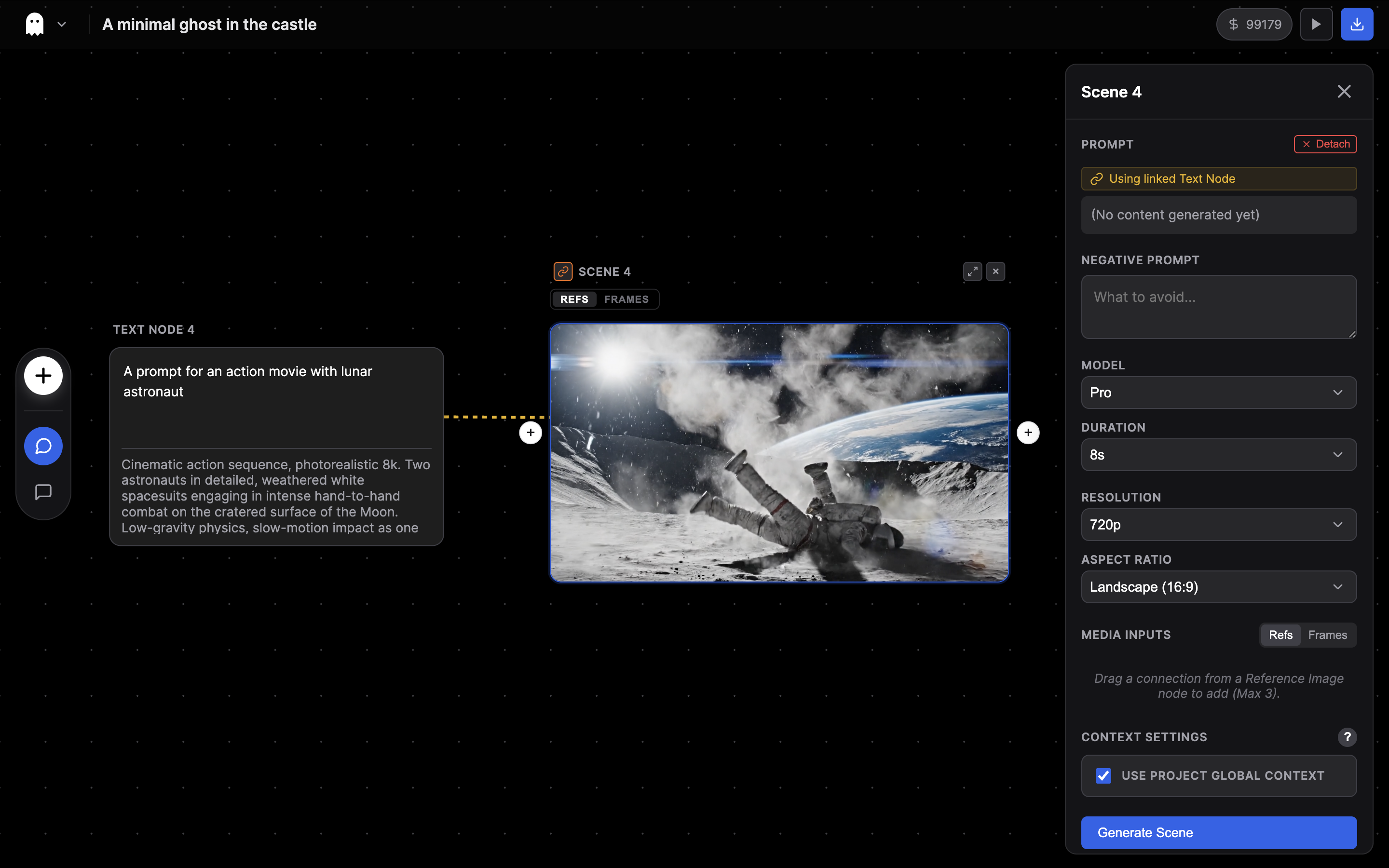
Le Scene sono i nodi fondamentali per la generazione video in Dal Nulla. Ogni Nodo Scena produce una clip video basata sul tuo prompt testuale e sulle immagini di riferimento collegate. Le Scene sono il punto in cui la tua visione creativa prende vita — dalle clip video generate dall’AI alle trasformazioni video-to-video.
Cos’e un Nodo Scena?
Un Nodo Scena rappresenta una singola clip video nel tuo progetto. Accetta prompt testuali, immagini di riferimento, frame iniziali/finali o persino altri video come input, e produce un video generato come output. I Nodi Scena sono il cuore di qualsiasi workflow video in Dal Nulla.
Puoi concatenare piu Nodi Scena per costruire sequenze, usare il video-to-video (V2V) per trasformare clip esistenti, o collegare immagini di riferimento per guidare l’output visivo dell’AI.
Input e Output
| Porta | Direzione | Tipo | Descrizione |
|---|---|---|---|
| input | In | Text | Prompt testuale da Nodo Testo, Concatenator, List Selector o JSON Parser |
| source | In | Image | Immagini di riferimento (fino a 3) da nodi Reference Image, Draw, Upscaler o Network Image |
| startFrame | In | Image | Immagine del frame iniziale per la modalita Frames |
| endFrame | In | Image | Immagine del frame finale per la modalita Frames |
| sourceVideo | In | Video | Video sorgente da un’altra Scena per video-to-video (V2V) |
| output | Out | Video | Video generato verso altre Scene (V2V), Upscaler, AI Voice, Text (multimodale), Image, nodi Social, AI If/Else o Google Drive Export |
Controlli Inspector
Quando selezioni un Nodo Scena, il Pannello Inspector sulla destra ti permette di configurare ogni aspetto della generazione video.
Prompt
Descrivi l’azione, lo stile e il contenuto del video. Se un Nodo Testo e collegato, il suo contenuto appare qui automaticamente. Puoi Staccare il collegamento per modificare il prompt in modo indipendente, oppure Espandere l’editor per un’esperienza di scrittura a schermo intero.
Prompt Negativo
Specifica cosa evitare nel video generato. Valori comuni: blur, distortion, text, watermark, low quality, static.
Modello
Scegli il modello di generazione video. Ogni modello ha punti di forza, livelli di qualita e prezzi diversi. Consulta la tabella completa dei modelli qui sotto.
Durata
Imposta la lunghezza del video. Le opzioni dipendono dal modello selezionato — tipicamente da 3 secondi a 15 secondi, con VEO 3.1 che supporta fino a 148 secondi.
Risoluzione
Scegli la qualita dell’output: 720p, 1080p o 4K. Nota che la disponibilita del 4K dipende dal modello ed e piu costosa.
Rapporto d’Aspetto
Imposta le dimensioni del video: 16:9 (orizzontale), 9:16 (verticale/portrait), 1:1 (quadrato), 4:3, 3:4 e altro a seconda del modello.
Audio
Attiva o disattiva la generazione audio. Quando ON, l’AI genera audio corrispondente al video. Quando OFF, il video e silenzioso — e costa meno crediti.
Seed
Imposta un numero seed specifico per risultati riproducibili. Usando lo stesso seed con lo stesso prompt e le stesse impostazioni si ottiene un output coerente. Supportato dalla maggior parte dei modelli.
Modalita Input Media
Alterna tra due modi per controllare l’input visivo:
- Refs (Riferimenti): Collega fino a 3 Immagini di Riferimento. L’AI le fonde per guidare stile e contenuto.
- Frames: Imposta un Frame Iniziale e/o un Frame Finale. L’AI anima la transizione tra queste immagini. Ideale per reveal di prodotto e transizioni.
Usa Contesto Globale
Includi il contesto globale del progetto (testo e immagini di riferimento) nella generazione di questa scena. Deseleziona se vuoi che la scena sia completamente indipendente.
Cronologia Versioni
Ogni generazione viene salvata nella cronologia. Sfoglia le versioni precedenti e clicca per ripristinare qualsiasi combinazione di video e prompt precedente.
Tag
Assegna un tag (es. @scene-1) a questo nodo per poter fare riferimento al suo output nei Nodi Testo a valle per l’analisi multimodale.
Modelli Disponibili
| Modello | Provider | Livello | Ris. Max | Durate | FPS | Img2Vid | V2V | Ideale Per |
|---|---|---|---|---|---|---|---|---|
| VEO 3.1 Pro | Gratis | 4K | 8-148s | - | Si | No | Clip lunghe, massima qualita, gratuito | |
| VEO 3.1 Fast | Gratis | 1080p | 8-148s | - | Si | No | Generazione rapida, gratuito | |
| Grok Imagine Video | xAI | Pro | 720p | 5/10/15s | - | No | Si | Trasformazioni V2V |
| Kling 3.0 Pro | KlingAI | Pro | 1080p | 3-15s | - | Si | No | Alta qualita, durata flessibile |
| Kling 3.0 Standard | KlingAI | Pro | 1080p | 3-15s | - | Si | No | Buon equilibrio velocita/qualita |
| Kling O3 Pro | KlingAI | Pro | 1080p | 3-15s | - | Si | No | KlingAI avanzato |
| Kling O3 Standard | KlingAI | Pro | 1080p | 3-15s | - | Si | No | KlingAI standard |
| Kling 2.6 Pro | KlingAI | Pro | 1080p | 5-10s | - | Si | No | Qualita affidabile |
| Sora 2 Pro | OpenAI | Pro | 1080p | 4/8/12s | - | Si | No | Qualita cinematografica |
| Sora 2 | OpenAI | Pro | 720p | 4/8/12s | - | Si | No | Generazione OpenAI veloce |
| Runway Gen-4.5 | Runway | Pro | 1080p | 5/8/10s | 24 | Si | No | Personaggi coerenti |
| Runway Gen-4 Turbo | Runway | Pro | 720p | 2/5/10s | - | Si (richiesto) | No | Veloce, richiede immagine iniziale |
| Runway Aleph | Runway | Pro | 1080p | 5/10s | - | No | Si (richiesto) | Solo V2V |
| Hailuo 02 | MiniMax | Pro | 1080p | 6s | - | Si | No | Clip brevi alta qualita |
| Hailuo 2.3 | MiniMax | Pro | 1080p | 6s | - | Si | No | Ultimo Hailuo |
| Hailuo 2.3 Fast | MiniMax | Pro | 1080p | 6s | - | Si (richiesto) | No | Veloce, richiede immagine |
| Seedance 1.5 Pro | ByteDance | Pro | 1080p | 4-12s | 24 | Si | No | Movimento fluido |
| Seedance 1.0 Pro | ByteDance | Pro | 1080p | 5-10s | 24 | Si | No | Qualita affidabile |
| Seedance 1.0 Pro Fast | ByteDance | Pro | 1080p | 5-10s | 24 | Si | No | Seedance veloce |
| Seedance 1.0 Lite | ByteDance | Pro | 720p | 5-10s | 24 | Si | No | Seedance economico |
Livello: I modelli “Gratis” sono disponibili su tutti i piani. I modelli “Pro” richiedono un abbonamento attivo.
Come Usare
- Aggiungi un Nodo Scena al canvas — fai clic destro e seleziona “Scene”, oppure trascinalo dalla barra laterale.
- Scrivi un prompt descrittivo per la clip video (o collega un Nodo Testo).
- Seleziona un modello video in base alle tue esigenze di qualita, velocita e costo.
- Scegli durata, risoluzione e rapporto d’aspetto dai controlli inspector.
- (Opzionale) Collega Immagini di Riferimento in modalita Refs per guidare la generazione, oppure usa la modalita Frames con un Frame Iniziale e un Frame Finale.
- (Opzionale) Attiva o disattiva l’audio.
- Clicca Genera Scena o avvia l’intero workflow.
Esempi di Workflow
Video Multi-Riferimento
Collega un Nodo Testo con “scena cinematografica di un guerriero che cammina attraverso una foresta” a un Nodo Scena. Collega due Immagini di Riferimento — una del personaggio (tag: @warrior) e una dello sfondo della foresta (tag: @forest) — alle porte source dello stesso Nodo Scena. L’AI genera un video che fonde il personaggio con l’ambientazione della foresta.
Catena Video-to-Video
La Scena A genera una clip iniziale. Collega l’output della Scena A alla porta sourceVideo della Scena B. La Scena B applica una trasformazione V2V (es. trasferimento di stile) preservando il movimento originale. Poi collega la Scena B a un Nodo Upscaler per migliorare la qualita finale.
Storia Sequenziale
Crea una sequenza di scene che scorrono insieme. Collega Nodi Testo con prompt per ogni capitolo a ciascuna Scena. Usa Immagini di Riferimento condivise tra le scene per mantenere la coerenza dei personaggi lungo tutta la storia.
Consigli e Best Practice
- I modelli gratuiti (VEO 3.1) supportano fino a 148 secondi e risoluzione 4K — ottimi sia per prototipazione che produzione.
- Usa la modalita Frames per un controllo preciso di inizio/fine. Ideale per reveal di prodotto e transizioni fluide.
- Il V2V (Video-to-Video) trasforma un video esistente preservando il movimento — solo Grok Imagine Video e Runway Aleph lo supportano.
- Disattiva l’audio per clip silenziose e ridurre il costo di generazione.
- Collega fino a 3 immagini di riferimento in modalita Refs per il massimo controllo dello stile.
- Usa i tag (
@scene-1) per fare riferimento all’output video nei Nodi Testo a valle per l’analisi multimodale. - Il 4K e costoso — fai prototipi a 720p o 1080p, poi rigenera le migliori scene in 4K.
- Usa il parametro seed quando vuoi risultati coerenti tra le iterazioni.
- Blocca un nodo scena per preservare il video generato durante le ri-esecuzioni del workflow.
Risoluzione Problemi
| Problema | Causa | Soluzione |
|---|---|---|
| Tempi di generazione lunghi | La generazione video e intrinsecamente lenta (30s-5min) | Usa modelli Fast (VEO 3.1 Fast, Hailuo 2.3 Fast, Seedance Fast) per iterazioni rapide |
| Immagini di riferimento ignorate | Il modello non supporta img2vid | Controlla la tabella dei modelli sopra. Nota che Runway Gen-4 Turbo richiede un’immagine iniziale |
| V2V non funziona | Il modello non supporta V2V | Solo Grok Imagine Video e Runway Aleph supportano V2V. Collega il video sorgente alla porta sourceVideo |
| 4K non disponibile | Il 4K dipende dal modello | VEO 3.1 Pro e i modelli Kling supportano il 4K. Gli altri modelli arrivano al massimo a 1080p |
| Problemi di qualita audio | L’audio generato dall’AI e sperimentale | Per la narrazione professionale, usa i Nodi AI Voice |
| Il video sembra statico | Il prompt manca di verbi di movimento | Usa verbi d’azione come “running”, “flying”, “panning”, “zooming” nel tuo prompt |
Vedi Anche
- Immagini di Riferimento — Crea immagini per guidare la generazione video
- Nodi Testo — Genera prompt per le scene
- Nodi Upscaler — Migliora la qualita video
- Nodi AI Voice — Aggiungi narrazione ai video
- Generatore Video — Strumento standalone per la generazione rapida di video
- Modelli e Specifiche — Dettagli completi sui modelli e prezzi