'%3e%3cpath%20d='M153.995%200C131.044%200%20113.368%206.01549%20100.689%2015.9179C88.0104%2025.8203%2080.6993%2039.1469%2075.5168%2051.4555C70.3343%2063.7642%2067.0027%2075.5638%2063.671%2084.0317C60.3394%2092.4997%2057.5631%2095.785%2055.1569%2096.618C21.6556%20108.51%200%20140.531%200%20177.688V189.534H11.8458C27.8098%20189.534%2035.5836%20192.866%2039.2391%20195.827C42.8947%20198.789%2044.3291%20202.167%2045.162%20208.043C45.9949%20213.92%2045.5785%20221.092%2046.6427%20229.144C47.198%20233.17%2048.0309%20237.704%2050.7147%20242.1C53.3985%20246.496%2058.2572%20250.29%2063.671%20252.095C76.2109%20256.26%2084.2623%20258.897%2089.2135%20261.72C94.1647%20264.543%2097.1261%20267.088%20101.059%20275.417C104.807%20283.329%20109.851%20291.982%20118.828%20298.368C127.805%20304.754%20139.882%20308.178%20155.106%20307.993C180%20307.669%20194.854%20294.805%20202.489%20283.561C206.329%20277.915%20209.013%20273.057%20211.373%20269.864C213.733%20266.671%20215.167%20265.422%20217.666%20264.681C233.723%20259.869%20244.088%20251.725%20249.872%20242.47C255.656%20233.216%20256.766%20224.146%20258.386%20218.038C260.006%20211.93%20261.162%20209.524%20265.049%20206.933C268.936%20204.341%20277.82%20201.38%20296.144%20201.38H307.99V189.534C307.99%20173.2%20308.545%20154.182%20301.327%20136.228C294.108%20118.274%20277.682%20102.402%20250.612%2096.2478C250.335%2096.2015%20250.011%2096.3403%20248.761%2094.767C247.512%2093.1938%20245.615%2090.0472%20243.949%2085.8826C240.617%2077.5998%20237.424%2065.4763%20232.103%2052.9363C226.782%2040.3963%20219.193%2026.8846%20206.561%2016.6583C193.928%206.43195%20176.576%200%20153.995%200ZM153.995%2023.6918C172.226%2023.6918%20183.378%2028.3653%20191.753%2035.1675C200.129%2041.9696%20205.728%2051.5018%20210.263%2062.1909C214.797%2072.8799%20217.99%2084.4482%20222.108%2094.767C224.144%2099.9033%20226.365%20104.716%20229.882%20109.204C233.399%20113.693%20238.535%20118.089%20245.059%20119.569C266.391%20124.428%20274.304%20133.174%20279.116%20145.112C282.772%20154.182%20282.864%20166.629%20283.188%20178.799C270.047%20179.909%20259.265%20182.269%20251.723%20187.313C241.728%20194.023%20237.517%20204.341%20235.435%20212.115C233.353%20219.889%20232.566%20225.581%20229.882%20229.884C227.198%20234.187%20222.802%20238.445%20210.633%20242.1C202.211%20244.645%20196.149%20250.429%20192.124%20255.797C188.098%20261.165%20185.692%20266.07%20182.869%20270.234C177.224%20278.563%20173.152%20284.07%20154.735%20284.301C143.075%20284.44%20136.828%20282.173%20132.525%20279.119C128.221%20276.065%20125.075%20271.622%20122.16%20265.422C116.884%20254.224%20109.805%20245.987%20101.059%20240.99C92.3138%20235.992%2083.1981%20233.54%2071.0746%20229.514C70.9821%20229.329%2070.288%20228.45%2069.9641%20226.182C69.3626%20221.648%2069.7327%20213.642%2068.4834%20204.712C67.234%20195.781%2063.5785%20184.953%2054.0463%20177.318C47.3831%20171.95%2037.851%20169.267%2026.653%20167.693C30.1234%20144.881%2042.108%20126.233%2062.9307%20118.829C75.5168%20114.387%2081.7173%20103.42%2085.8819%2092.9161C90.0464%2082.4122%2093.0078%2070.7051%2097.3575%2060.3399C101.707%2049.9748%20106.843%2041.2292%20115.126%2034.7973C123.409%2028.3653%20135.07%2023.6918%20153.995%2023.6918ZM118.458%2071.0753C111.933%2071.0753%20106.612%2079.0342%20106.612%2088.8441C106.612%2098.654%20111.933%20106.613%20118.458%20106.613C124.982%20106.613%20130.304%2098.654%20130.304%2088.8441C130.304%2079.0342%20124.982%2071.0753%20118.458%2071.0753ZM165.841%2071.0753C159.316%2071.0753%20153.995%2079.0342%20153.995%2088.8441C153.995%2098.654%20159.316%20106.613%20165.841%20106.613C172.365%20106.613%20177.687%2098.654%20177.687%2088.8441C177.687%2079.0342%20172.365%2071.0753%20165.841%2071.0753Z'%20fill='white'/%3e%3c/g%3e%3cdefs%3e%3cclipPath%20id='clip0_514_58'%3e%3crect%20width='308'%20height='308'%20fill='white'/%3e%3c/clipPath%3e%3c/defs%3e%3c/svg%3e)
Nodi Upscaler
I Nodi Upscaler sono potenti strumenti all’interno dell’editor di Dal Nulla progettati per migliorare qualità, risoluzione e fedeltà visiva dei tuoi asset, inclusi sia immagini che video. Che tu abbia un’immagine generata a bassa risoluzione, un fotogramma video sfocato o una vecchia fotografia danneggiata, il Nodo Upscaler può aiutarti a rivitalizzarla usando modelli IA avanzati.
Input e Output
| Porta | Direzione | Tipo | Descrizione |
|---|---|---|---|
| source | In | Immagine/Video | Media sorgente da nodi Immagine di Riferimento, Scena, Disegno, Immagine di Rete, altri Upscaler o HTML |
| output | Out | Immagine/Video | Media migliorato → Scena, Immagine di Riferimento, Upscaler (catena), Testo (multimodale), Disegno, Canvas, HTML, AI If/Else, Esportazione Google Drive |
Funzionalità
Un Nodo Upscaler prende un input (un Nodo Immagine, un altro Nodo Upscaler o un fotogramma video di un Nodo Scena) e lo processa per produrre una versione di qualità superiore.
Caratteristiche Chiave
- Upscaling: Aumenta la risoluzione di 2x o 4x (es. trasforma un’immagine 1K in 4K, o upscala fotogrammi video).
- Recupero Volto: Rileva e ricostruisce automaticamente dettagli facciali sfocati o distorti in immagini o fotogrammi video.
- Denoising: Rimuove grana e rumore visivo da materiale sorgente in scarsa luce o bassa qualità (sia per immagini che video).
- Restauro: Modalità specializzate per riparare foto o filmati vintage danneggiati, graffiati o sbiaditi.
- Regolazione Luce: Corregge esposizione e bilanciamento del colore per immagini e video.
Modalità & Parametri
Il Nodo Upscaler offre diverse sottomodalità su misura per bisogni specifici. Puoi configurarle nel Pannello Inspector quando il nodo è selezionato.
1. Modalità Enhance (Standard)
La modalità predefinita per upscaling generico. Si concentra su nitidezza e fedeltà.
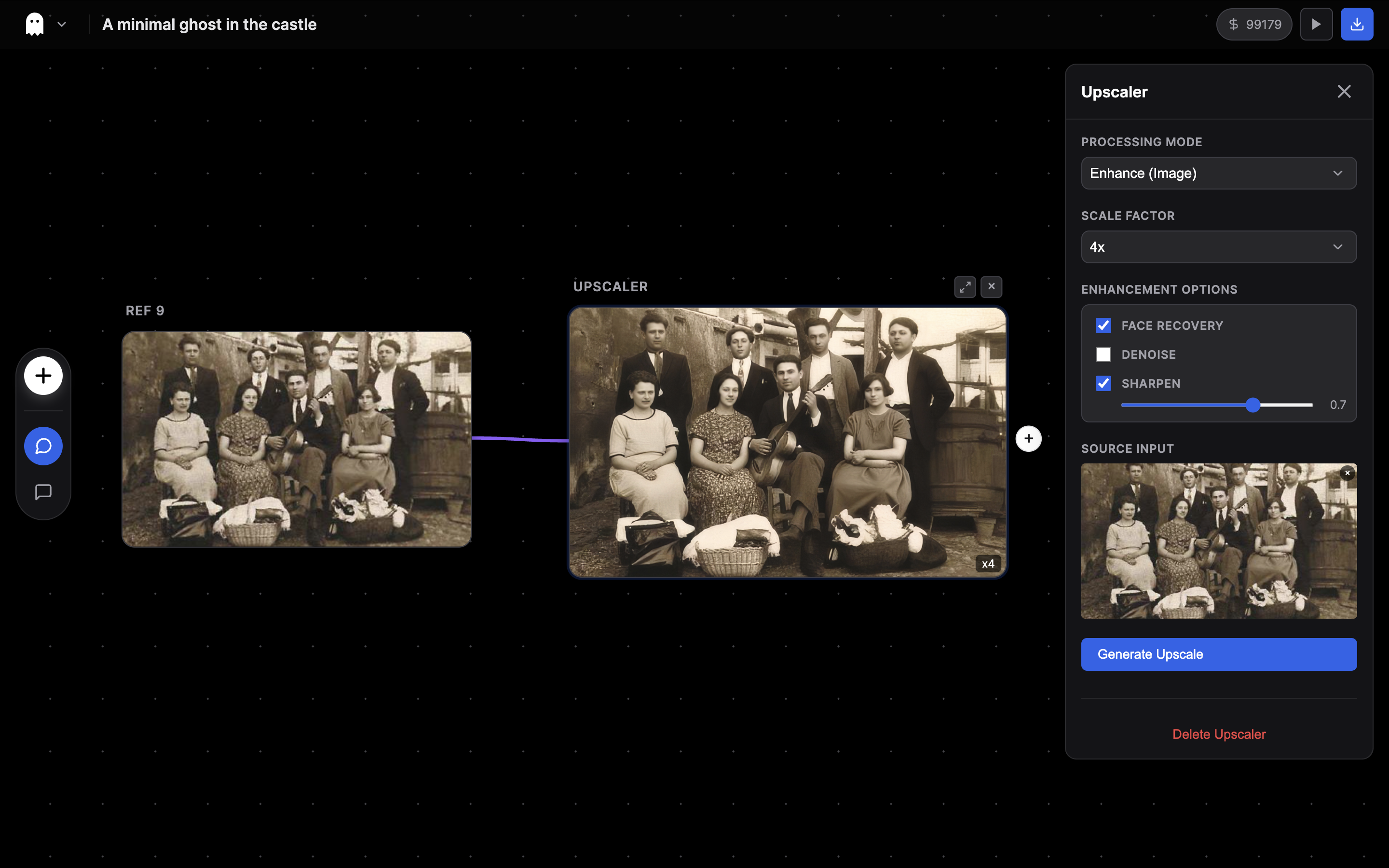
- Scala:
2xo4x. - Recupero Volto: Attiva per migliorare specificamente i volti.
- Forza Denoise: (0.0 - 1.0) Slider per controllare la riduzione del rumore.
- Forza Nitidezza: (0.0 - 1.0) Slider per controllare la nitidezza dei bordi.
- Modello:
StandardoHigh Fidelity(Pro).
2. Modalità Restore
Progettata per immagini e video vecchi, danneggiati o pesantemente compressi.
- Modello:
Dust-Scratch(Rimuove difetti fisici) oOld Photo(Restauro generale). - Caso d’Uso: Riportare in vita archivi familiari.
3. Modalità Lighting
Regola le condizioni di luce dell’immagine o video.
- Modello:
Adjust(Auto-esposizione),White Balance, oColorize(B&N a Colore).
4. Modalità Matting (Oggetto)
Isola il soggetto rimuovendo lo sfondo.
- Caso d’Uso: Creare sprite o asset per compositing.
Caso d’Uso: Restaurare Vecchie Foto di Famiglia
Una delle applicazioni più potenti del Nodo Upscaler è il restauro di fotografia vintage. Le vecchie foto spesso soffrono di bassa risoluzione, sfocatura e danni fisici come graffi.
Il Flusso di Lavoro
Per i migliori risultati con foto gravemente danneggiate, raccomandiamo un processo in due passaggi:
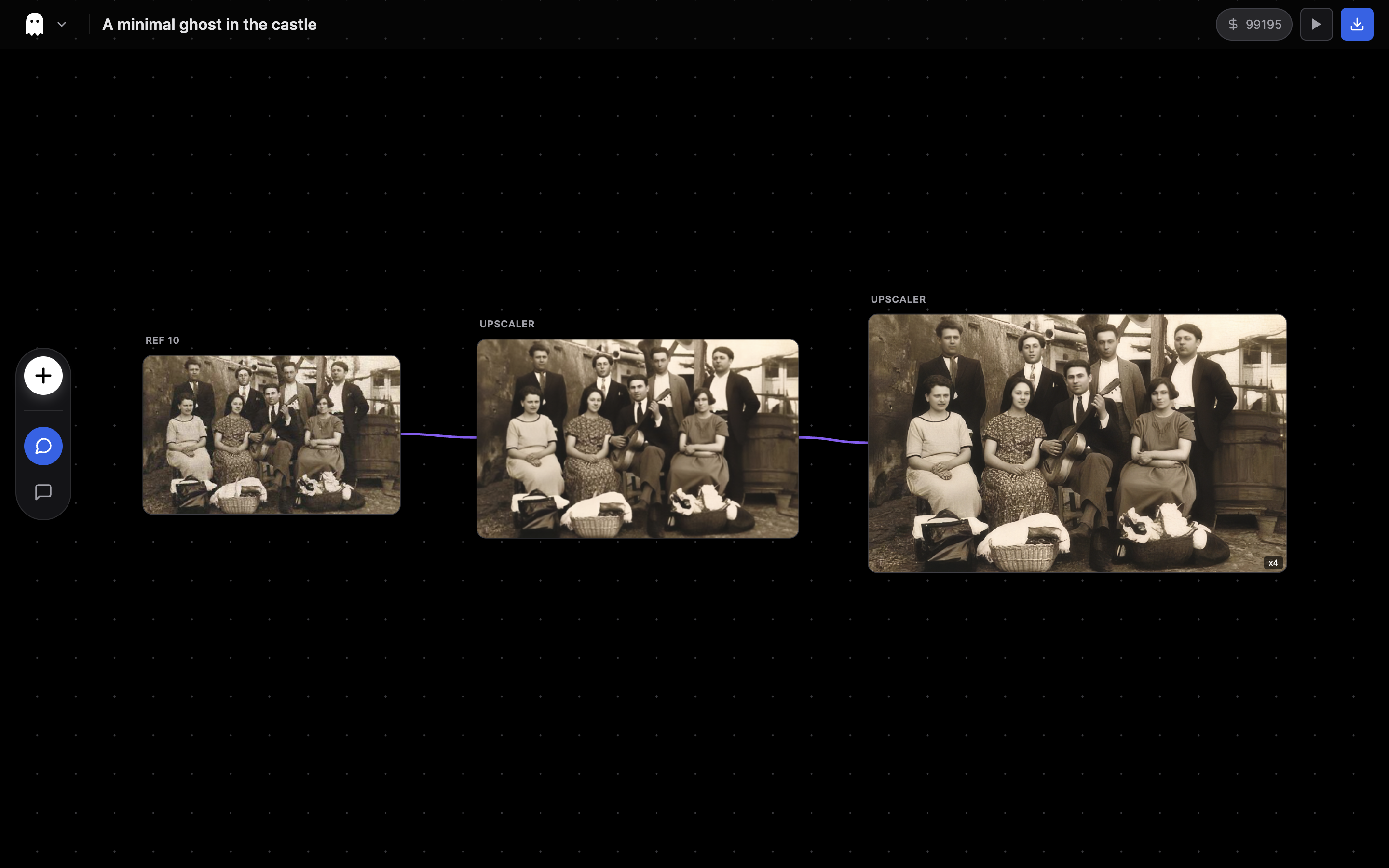
- Passaggio 1 (Restore): Collega la tua immagine originale a un Nodo Upscaler impostato in modalità Restore (usando il modello Dust-Scratch o Old Photo). Questo ripara i danni fisici e gli artefatti pesanti.
- Passaggio 2 (Enhance): Collega l’output del primo nodo a un secondo Nodo Upscaler. Imposta questo in modalità Enhance (scala 2x o 4x), e abilita Recupero Volto e Nitidezza per riportare dettagli nitidi.
Esempio
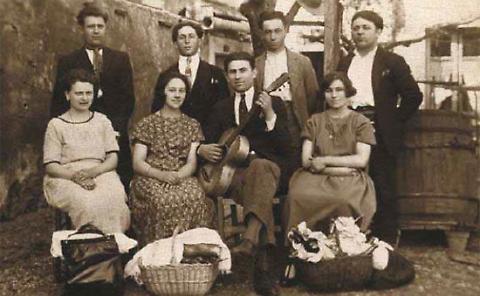
Ecco un esempio reale di restauro di una foto di gruppo vintage.
Il Setup nell’Editor: Nota come l’immagine caricata originale (sinistra) è collegata a una catena di nodi Upscaler per migliorare progressivamente la qualità.
Prima & Dopo:
Originale
Risultato Restaurato
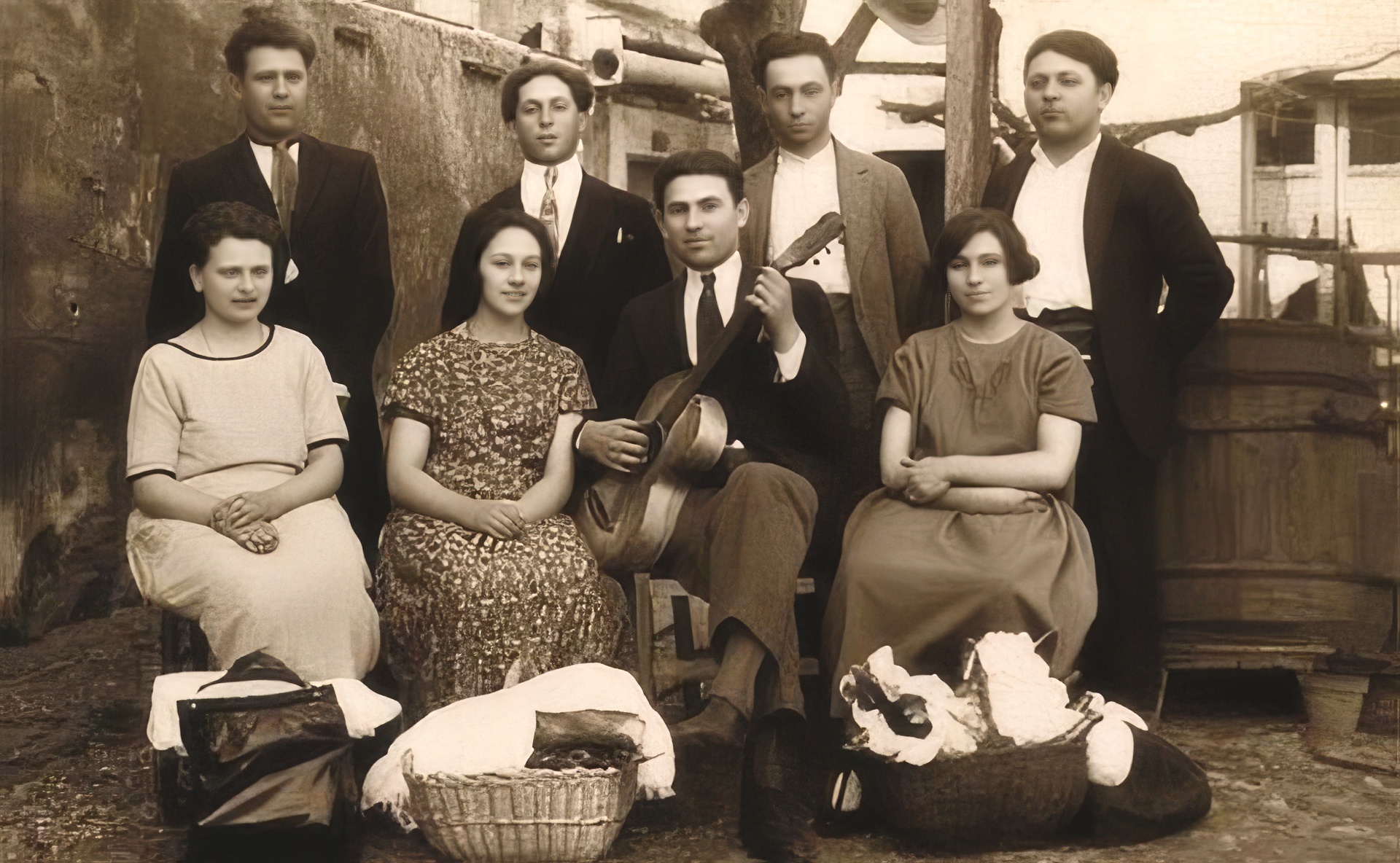
Il risultato è un’immagine nitida, ad alta risoluzione con dettagli facciali recuperati, pronta per la stampa o l’uso nei tuoi progetti video.
Caso d’Uso: Regolare la Luce
A volte un’immagine generata o una foto è perfetta nella composizione ma povera nella luce. La modalità Lighting del Nodo Upscaler può correggere esposizione, bilanciamento del bianco, o persino colorare immagini in bianco e nero.
Il Flusso di Lavoro
- Collega: Collega la tua immagine scura o sbiadita a un Nodo Upscaler.
- Configura: Seleziona la modalità Lighting nell’Inspector.
- Selezione Modello: Scegli
Adjustper correzione esposizione generale oWhite Balancese i colori sono sbagliati. - Genera: Processa l’immagine per rivelare dettagli nascosti.
Esempio
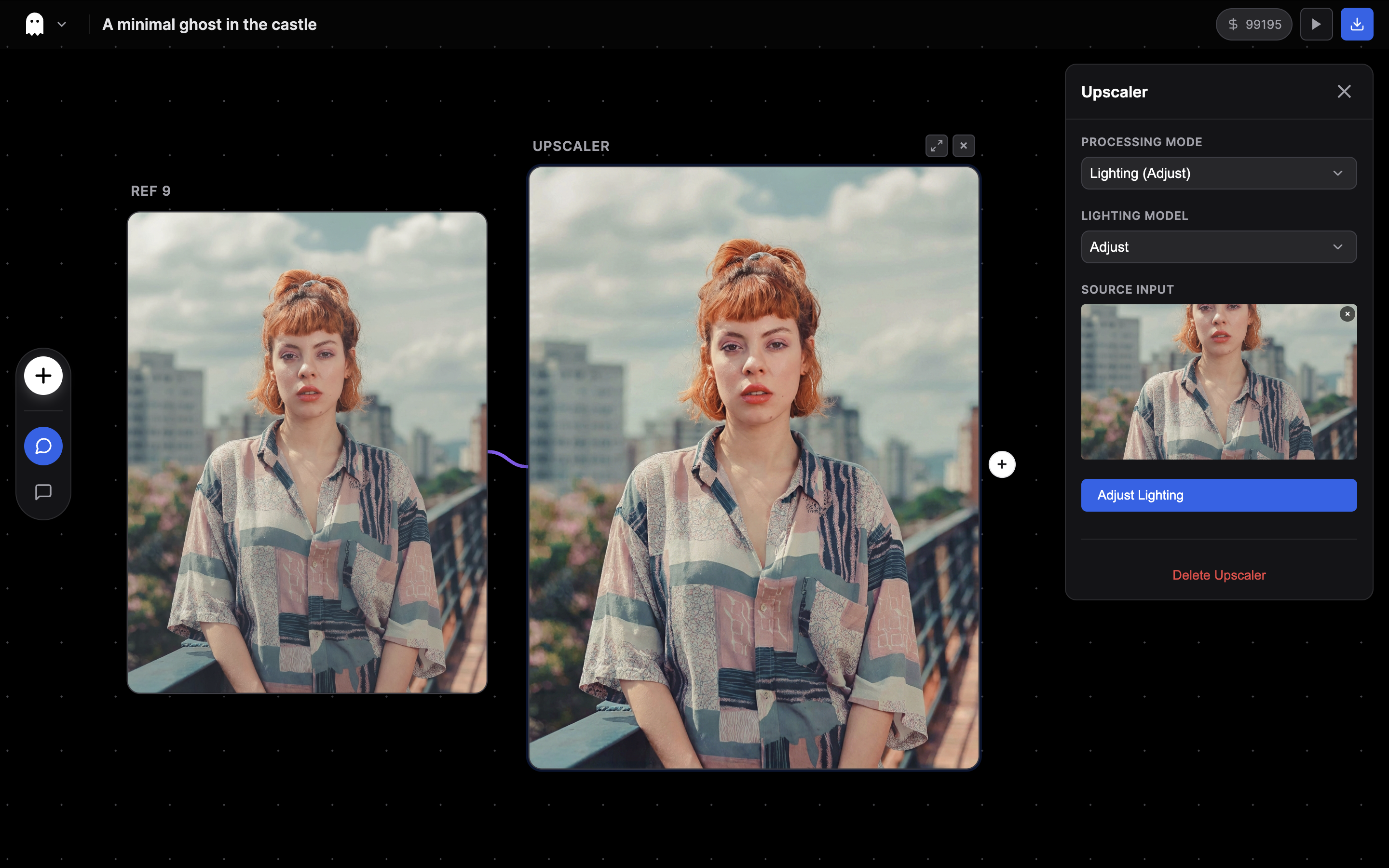
Correggere uno scatto interno in scarsa luce.
Il Setup nell’Editor:
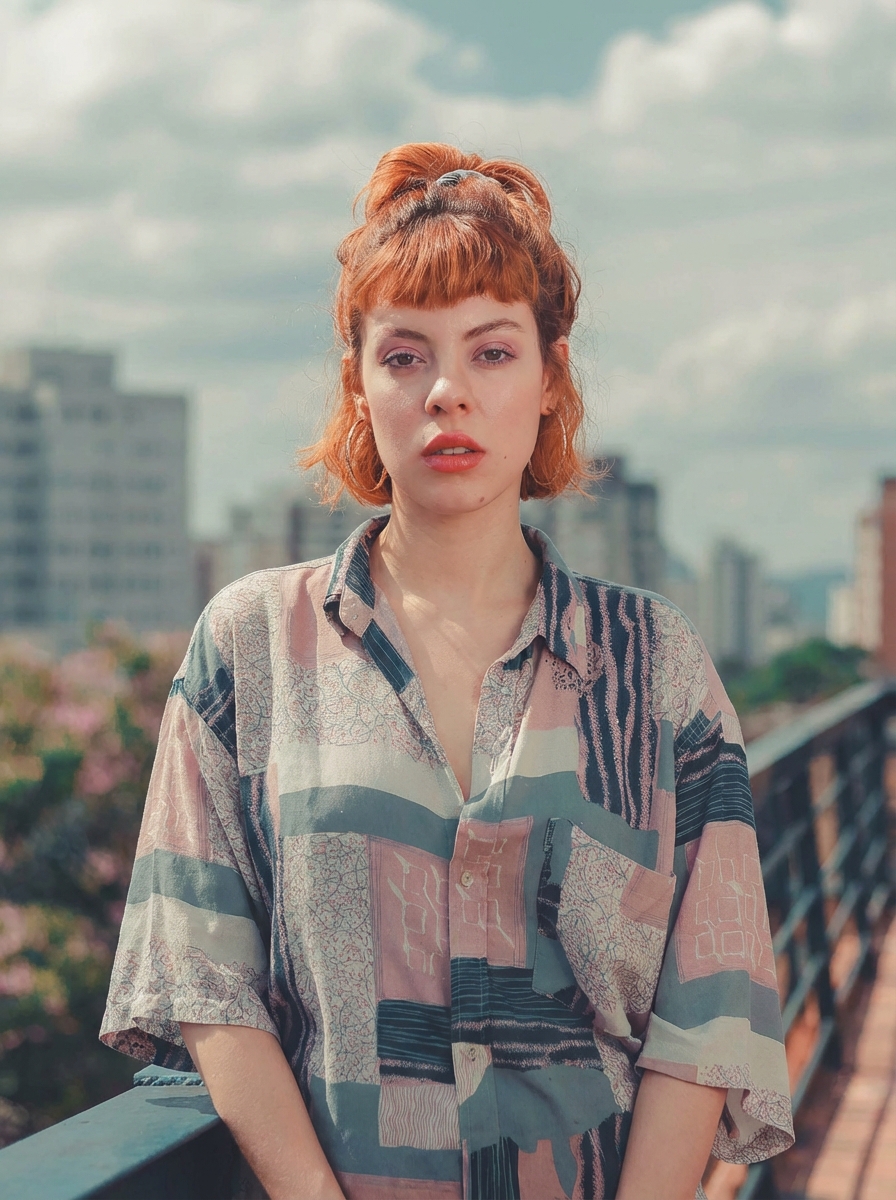
Prima & Dopo:
Originale (Sottoesposta)
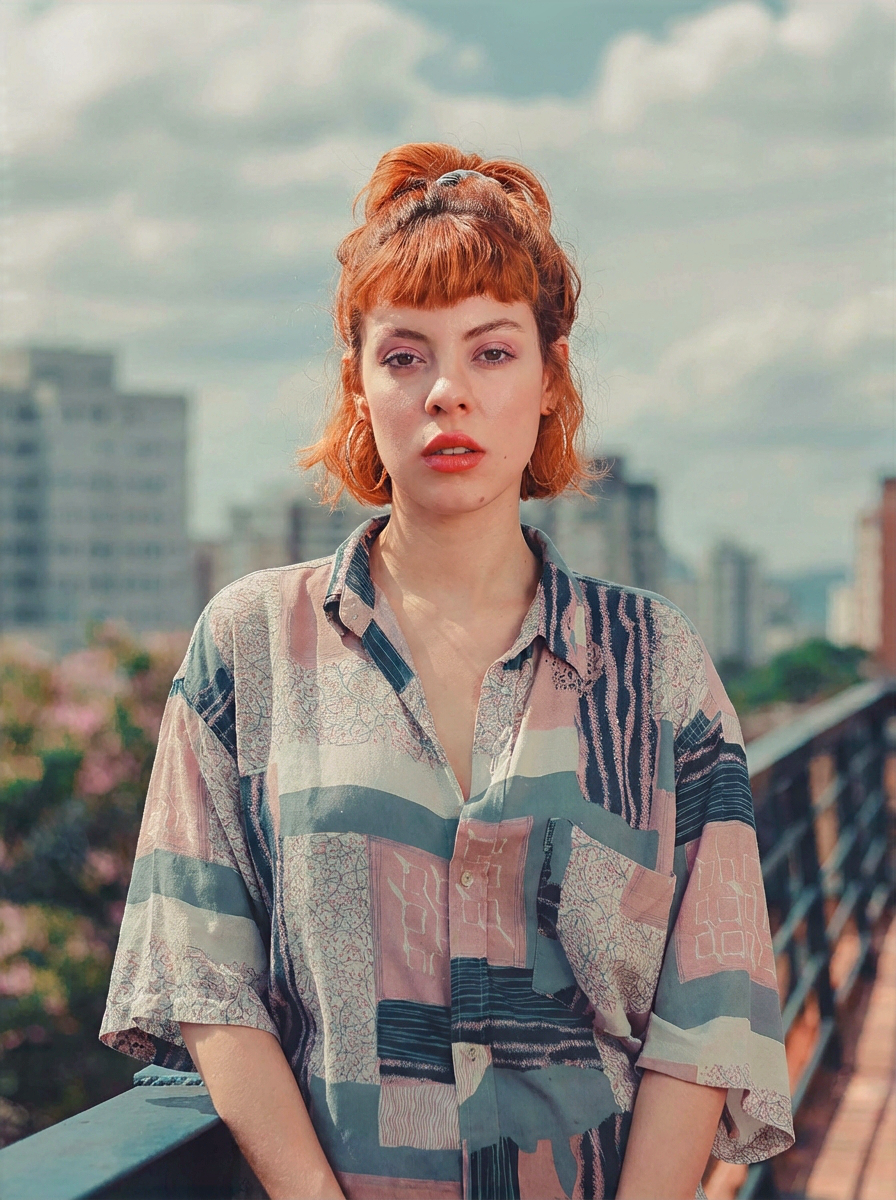
Luce Regolata
Vedi Anche
- Immagini di Riferimento — Immagini sorgente per l’upscaling
- Scene — Video sorgente per l’upscaling
- Nodi Disegno — Crea immagini da migliorare
- Nodi Immagine di Rete — Importa immagini esterne per l’upscaling
- Modelli e Specifiche — Dettagli completi sui modelli